Introduction
Parfois, il est necessaire d’arrêter certains services pour effectuer des travaux divers. Nous allons utiliser une image docker basique pour afficher une page de maintenance configurable dans un fichier compose.yaml.
Il suffira dans NPM de rediriger votre domaine en maintenance vers cette page le temps de vos travaux.
Pour cette installation j’utilise cette image qui est présente ici : Simple maintenance page
Le fichier compose.yaml
Voici le fichier compose.yaml à deposer dans le répertoire contenant vos piles (par exemple /opt/docker/projects/) ou à coller dans votre interface de gestion (autre que Arcane).
services:
  maintenance:
    image: wickerlabs/maintenance
    container_name: maintenance
    environment:
      HEADLINE: "Maintenance serveur...."
      TEAM_NAME: "Yannick Informatik"
      TITLE: "Oops!"
      MAIL_ADDRESS: "contact@yannickinformatik.fr"
      LINK_COLOR: "#dc8100"
      THEME: "Light"
      PORT: 8080
      RESPONSE_CODE: "503 Service Unavailable"
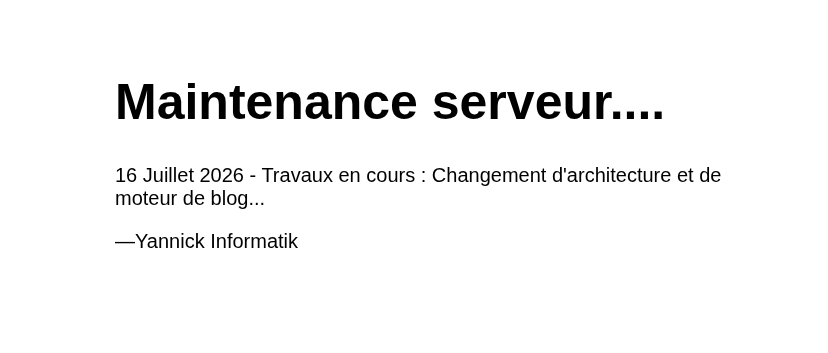
      MESSAGE: "16 Juillet 2026 - Travaux en cours : Changement d'architecture et de moteur de blog..."
      CONTACT_LINK: "contact@yannickinformatik.fr"
    ports:
      - 8100:8080
Vous devrez adapter ce fichier en personnalisant le message affiché et le code HHTP retourné par le serveur. Vous pouvez aussi ajuster le port d’entré (8100 chez moi pour éviter les conflits potentiels sur le port 8080).
Test de la page de maintenance
Sélectionner l’hôte proxy à modifier sur NPM et faite le pointer vers le nouvel hôte sur le port 8100.
Vous devriez tomber sur cette page :